

Radisson Blu Royal
Bergen sentrum
Clarion Trondheim
Trondheim sentrum
Radisson Blu Scandinavia
Oslo sentrum
Vi har gleden av å invitere deg til KnowledgeDay!
Sett av én dag og få kunnskapen og ferdighetene som gir superkrefter på kontoret, slik at du kan gjøre en bedre jobb og spare timevis med arbeid! Seminardagen er skreddersydd for alle som vil lære seg KI, Copilot og Microsoft 365 – og utnytte disse verktøyene i praksis.
Vi byr på 5 ulike spor med 28 sesjoner for:
– deg som vil lære å jobbe effektivt med fullversjonen av M365 Copilot
– deg som ønsker å bli skikkelig god på prompting
– erfarne brukere av Copilot som ønsker mer avansert og spesialisert bruk
– erfarne brukere av Copilot som skal automatisere prosesser med Agenter eller ta i bruk Cowork og skills
– ledere og nøkkelpersoner som skal innføre fullversjonen av M365 Copilot i virksomheten
Så velg et spor, eller sett sammen din egen drømmedag basert på 28 sesjoner, og forlat seminaret med kunnskapen og inspirasjonen du trenger for å løfte jobbhverdagen til et helt nytt nivå!
Store nyheter i Copilot for alle!
Copilot Chat (den alle har) er nå tilgjengelig direkte i sidepanelet i Outlook for alle brukere! Du kan for eksempel oppsummere lange e-posttråder og lage forslag til svar – direkte i sidepanelet.
I tillegg har Copilot fått nye revolusjonerende funksjoner som hjelper deg å jobbe smartere, som Tilpassede instruksjoner (informasjon om deg og dine behov), Copilot-minne (husker ting om deg basert på dialogen) og nye geniale Agenter, m.m.
Hvilken versjon av Copilot har jeg?
Alle som har Microsoft 365 har KI-assistenten Copilot Chat, som kun har tilgang til internett. Med en ekstra lisens får man M365 Copilot (fullversjonen), der KI-assistenten er en integrert del av Teams og Office. Denne har, i tillegg til internett, tilgang til virksomhetens data (din e-post, kalender, dokumenter, etc.).
Slik ser du hvilken versjon av Copilot du har:
Gå til Copilot i nettleseren: https://m365.cloud.microsoft/chat/
(logget på med din jobb-konto)
Nederst i venstre hjørne av vinduet kan du se hvilken versjon av Copilot du har.
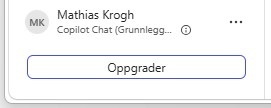
Om du har Copilot Chat (Grunnleggende), den alle har, ser det slik ut. Spor B passer for deg!
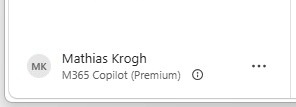
Om du har M365 Copilot (Premium), fullversjonen, ser det slik ut. Alle spor kan passe for deg, avhengig av om du er vanlig eller avansert bruker, eller en leder/nøkkelperson.
Tilbakemeldinger fra tidligere deltakere
«Dyktige forelesere! Åpnet en ny verden av muligheter med Copilot som jeg ikke visste eksisterte. Gleder meg til å ta fatt på en lettere arbeidshverdag.»
Siw Stadheim – Mattilsynet
«Seminaret var absolutt nyttig. Flinke forelesere presenterte på en lettforståelig måte, og med eksempler man kan relatere til i egen jobbsituasjon.»
Rune Kyvik – NIRAS AS
«Veldig nyttig seminar med flinke foredragsholdere. Dette er fremtiden og her kom det masse nyttige tips for å komme i gang.»
Per Tore Solberg – Installatøren Gruppen AS
«Dette var et seminar som traff ”spot on” i forhold til mitt behov for å komme i gang med bruken av Copilot i mitt daglige arbeid. Godt forberedte og profesjonelle foredragsholdere.»
Kristin Rørhus – Remøy Rederi AS
«Seminaret passet godt både for helt nye og for de som alt er i gang med bruken av Copilot. Vi ruller ut nå, så da var det supert med litt input om alle muligheter, slik at det blir enklere å komme i gang fra starten av. Dokumentasjon etter kurset er også supert.»
Aimee Tverli – Skolenes landsforbund
«KI-seminaret kan anbefales for alle organisasjoner da det å ta i bruk Copilot for Microsoft 365 gir umiddelbare gevinster i form av spart tid og økt kvalitet.»
Robert Lien Pettersen – Bamble kommune
Hvorfor delta på KnowledgeDay?
- Velg fritt mellom 28 spennende sesjoner
- 5 spor tilpasset ulike temaer, målgrupper og ferdighetsnivåer
- Forstå hva KI-assistenten din kan hjelpe deg med
- Lær avansert bruk av prompting
- Fullt av praktiske eksempler på hvordan du bruker Copilot
- Forstå hvilke forberedelser som kreves for å innføre Copilot i en virksomhet
- Se hvordan du jobber etter beste praksis i Copilot og Microsoft 365
- Lær om avansert bruk av KI og Copilot Agenter
- Lær hvordan du lager KI-bilder med Copilot
5 spor og 28 sesjoner
Delta på et gitt spor eller sett sammen din egen skreddersydde drømmedag basert på de ulike sesjonene!
For deg som vil mestre praktiske bruksområder for KI og få en grundig opplæring i bruk av fullversjonen M365 Copilot i Office og Teams, inkludert mange gode praktiske eksempler og smarte tips og triks.
For deg som vil lære praktiske bruksområder for KI og hvordan god prompting effektiviserer arbeidsdagen. Lær å finne informasjon, hvordan skape, oppsummere og sammenligne innhold, løse logiske problemer og analysere og visualisere data, samt hvordan agenter automatiserer oppgaver dine.
For deg som allerede bruker fullversjonen av M365 Copilot og ønsker å få enda mer ut av verktøyet. Lær om alt fra bruk av Copilot i OneDrive og SharePoint til bildegenerering, organisering av innhold i Copilot Notebook, bruk av Copilot-agenter og mer avansert bruk av Copilot i Excel og Word.
For deg som skal automatisere egne og virksomhetens prosesser med KI. Lær hvordan du bygger smarte arbeidsflyter til Copilot og utvikler agenter i M365 Copilot og Copilot Studio, samt hvordan Copilot Cowork revolusjonerer KI-assistenten slik vi kjenner den.
For ledere og nøkkelpersoner som ønsker oversikt over de mulighetene og verdiene som ligger i KI og fullversjonen av M365 Copilot, samt hvilke forberedelser og tiltak som kreves for at innføringen skal bli en suksess i virksomheten.
[tab name=’Spor A’]
| Kl. | Program spor A | |
| 08:30 | Registrering | |
| 09:00 | Vi ønsker velkommen | |
| 09:05 til 09:45 |
A1
|
Bli kjent med M365 Copilot Chat
|
| 09:45 til 10:00 – 15 min. pause. | ||
| 10:00 til 10:45 |
A2
|
Copilot i Excel
|
| 10:45 til 10:55 – 10 min. pause. | ||
| 10:55 til 11:40 |
A3
|
Copilot i Word
|
| 11:40 til 12:40 – 1 time lunsj. | ||
| 12:40 til 13:25 |
A4
|
Copilot i Outlook og nye Outlook
|
| 13:25 til 13:40 – 15 min. pause. | ||
| 13:40 til 14:25 |
A5
|
Møter og Copilot i Teams
|
| 14:25 til 14:40 – 15 min. pause. | ||
| 14:40 til 15:30 |
A6
|
Copilot i PowerPoint
Oppsummering og avslutning |
[tab name=’Spor B’]
| Kl. | Program spor B | |
| 08:30 | Registrering | |
| 09:00 | Vi ønsker velkommen | |
| 09:05 til 09:45 |
B1
|
Bli kjent med Copilot Chat
|
| 09:45 til 10:00 – 15 min. pause. | ||
| 10:00 til 10:45 |
B2
|
Skape innhold med Copilot Chat
|
| 10:45 til 10:55 – 10 min. pause. | ||
| 10:55 til 11:40 |
B3
|
Søking og informasjonsinnhenting
|
| 11:40 til 12:40 – 1 time lunsj. | ||
| 12:40 til 13:25 |
B4
|
Oppsummering og sammenligning av tekst
|
| 13:25 til 13:40 – 15 min. pause. | ||
| 13:40 til 14:25 |
B5
|
Jobbe med data, analyse og problemløsning
|
| 14:25 til 14:40 – 15 min. pause. | ||
| 14:40 til 15:30 |
B6
|
Lage agenter med Copilot Agent Builder
Oppsummering og avslutning |
[tab name=’Spor C’]
| Kl. | Program spor C | |
| 08:30 | Registrering | |
| 09:00 | Vi ønsker velkommen | |
| 09:05 til 09:45 |
C1
|
Samle innhold i Copilot Notebook
|
| 09:45 til 10:00 – 15 min. pause. | ||
| 10:00 til 10:45 |
C2
|
Lage bilder og illustrasjoner i Copilot
|
| 10:45 til 10:55 – 10 min. pause. | ||
| 10:55 til 11:40 |
C3
|
Avansert bruk av Copilot i Excel
|
| 11:40 til 12:40 – 1 time lunsj. | ||
| 12:40 til 13:25 |
C4
|
Bruk av Microsoft Copilot Agenter
|
| 13:25 til 13:40 – 15 min. pause. | ||
| 13:40 til 14:25 |
C5
|
Bruk Copilot i OneDrive og SharePoint
|
| 14:25 til 14:40 – 15 min. pause. | ||
| 14:40 til 15:30 |
C6
|
Avansert bruk av Copilot i Word
Oppsummering og avslutning |
[tab name=’Spor D’]
| Kl. | Program spor D | |
| 08:30 | Registrering | |
| 09:00 | Vi ønsker velkommen | |
| 09:05 til 09:45 |
D1
|
Lage arbeidsflyt med Power Automate for Copilot og Workflow Agent
|
| 09:45 til 10:00 – 15 min. pause. | ||
| 10:00 til 10:45 |
D2
|
Lag applikasjoner med App Builder og AI Builder
|
| 10:45 til 10:55 – 10 min. pause. | ||
| 10:55 til 11:40 |
D3
|
Lage agenter med Copilot Agent Builder
|
| 11:40 til 12:40 – 1 time lunsj. | ||
| 12:40 til 13:25 |
D4
|
Lage agenter i Copilot Studio
|
| 13:25 til 13:40 – 15 min. pause. | ||
| 13:40 til 14:25 |
D5
|
Lage avanserte (autonome) agenter i Copilot Studio
|
| 14:25 til 14:40 – 15 min. pause. | ||
| 14:40 til 15:30 |
D6
|
Fra Copilot Chat til Cowork – AI gjøre jobben for deg
Oppsummering og avslutning |
[tab name=’Spor E’]
| Kl. | Program spor E | |
| 08:30 | Registrering | |
| 09:00 | Vi ønsker velkommen | |
| 09:05 til 09:45 |
E1
|
Bli kjent med M365 Copilot Chat
|
| 09:45 til 10:00 – 15 min. pause. | ||
| 10:00 til 10:45 |
E2
|
Bruk av M365 Copilot i Teams og Office-programmene
|
| 10:45 til 10:55 – 10 min. pause. | ||
| 10:55 til 11:40 |
E3
|
Hvordan lykkes med innføring av M365 Copilot
|
| 11:40 til 12:40 – 1 time lunsj. | ||
| 12:40 til 13:25 |
E4
|
Hvordan jobbe i Microsoft 365 for å utnytte potensialet til Copilot
|
| 13:25 til 13:40 – 15 min. pause. | ||
| 13:40 til 14:25 |
E5
|
Hvordan organisere oppgaver – fra kaos til kontroll
|
| 14:25 til 14:40 – 15 min. pause. | ||
| 14:40 til 15:30 |
E6
|
Lage agenter med Copilot Agent Builder
Oppsummering og avslutning |
[tab name=’Alle sesjoner’]
| Kl. | Sesjoner |
| 09:05 til 09:45 | A1 – Bli kjent med M365 Copilot Chat
B1 – Bli kjent med Copilot Chat C1 – Bruk av Copilot Notebook D1 – Lage arbeidsflyt med Power Automate for Copilot og Workflow Agent E1 – Bli kjent med M365 Copilot Chat (A1) |
| 10:00 til 10:45 | A2 – Copilot i Excel
B2 – Skape innhold med Copilot Chat C2 – Lage bilder og illustrasjoner i Copilot D2 – Lag applikasjoner med App Builder og AI Builder E2 – Bruk av Copilot i Teams og Office-programmene |
| 10:55 til 11:40 | A3 – Copilot i Word
B3 – Søking og informasjonsinnhenting C3 – Avansert bruk av Copilot i Excel D3 – Lage agenter med Copilot Agent Builder E3 – Hvordan lykkes med innføring av M365 Copilot |
| 12:40 til 13:25 | A4 – Copilot i Outlook og nye Outlook
B4 – Oppsummering og sammenligning av tekst C4 – Bruk av Microsoft Copilot Agenter D4 – Lage agenter i Copilot Studio E4 – Hvordan jobbe i Microsoft 365 for å utnytte potensialet til Copilot |
| 13:40 til 14:25 | A5 – Møter og Copilot i Teams
B5 – Jobbe med data, analyse og problemløsning C5 – Bruke Copilot i OneDrive og SharePoint D5 – Lage avanserte (autonome) agenter i Copilot Studio E5 – Hvordan organisere oppgaver – fra kaos til kontroll |
| 14:40 til 15:30 | A6 – Copilot i PowerPoint
B6 – Lage agenter med Copilot Agent Builder C6 – Avansert bruk av Copilot i Word D6 – Fra Copilot Chat til Cowork – AI gjøre jobben for deg E6 – Lage agenter med Copilot Agent Builder (B6) |
[endtab]
Velkommen på seminar!
Med vennlig hilsen
KnowledgeGroup